怎么看电脑的配置参数
1、右键“我的电脑”--属性(打开系统属性)--“硬件”选项下的“设备管理器”,里面就是电脑配置了。 但请注意:这里的配置属性是可以通过特殊软件修改的,比如有些JS拿一些打磨品,修改为好的cpu。
2、通过查看电脑的“系统信息”:
首先开始/所有程序/附件/系统工具/系统信息;

接着点击“开始”-->“运行”,在弹出的对话框中键入“cmd”进入系统命令行窗口,在命令行中输入“systeminfo”也可以查看系统信息;
利用“DirectX诊断工具”:开始—运行—输入dxdiag,也可以看一些。
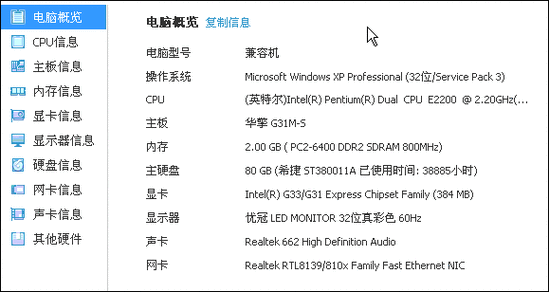
3、借用第三方软件,检查电脑配置鲁大师是个不错的配置哦!
1.
首先右键点击此电脑;
2.
再选择管理;
3.
左侧菜单中点击设备管理器;
4.
右侧窗口展开要查看的选项即可查看具体配置;
5.
按住win加r组合键,打开运行;
6.
输入cmd回车;
7.
输入systeminfo回车,等待加载完成即可查看电脑配置。
电脑配置查看指令是什么
1 查看电脑配置的指令是dxdiag。
2 这个指令能够让用户查看电脑硬件和系统的详细信息,包括CPU、内存、硬盘等等,便于用户进行电脑维护和升级。
3 如果想要详细了解自己电脑的配置信息,可以在Windows系统中打开“运行”窗口,输入dxdiag,然后点击确认,在弹出的窗口中即可看到电脑的详细配置信息。
命令查询怎么>利用/h2>
命令查询是一种在计算机终端中使用的工具,可以帮助用户查找并执行各种命令。使用命令查询需要在终端中输入相应的命令,然后按下回车键执行。命令查询可以用来获取计算机的系统信息、管理文件和文件夹、安装和卸载软件、配置网络和打印机等。要正确使用命令查询,需要先了解各种常用命令的语法和用法,以及如何在终端中操作。在执行命令查询时,需要注意命令的大小写、参数的正确输入以及命令执行的结果和输出。
方法一:绿色软件Speccy
打开软件后,默认显示为英文。可以点击【View】→【Options】,在Language中选择Chinese(Simplified),切换为中文状态
怎么用命令查询系统信息
界面上即显示了系统的信息,可以点击左侧的导航,查看不同软硬件的详细信息
怎么用命令查询系统信息
方法二:dxdiag >下令/p>
按下 Win + R,打开运行对话框。
然后输入 dxdiag 命令,即可调出。
电脑查看配置>下令/h2>
方法一
右键点击此电脑,选择管理器左侧菜单中点击设备管理器,在右侧窗口展开要查看的选项即可查看具体>设置/p>
方法二
按住win加r组合键,打开运行,输入cmd,回车
输入systeminfo,回车,等待加载完成即可查看电脑>设置/p>
方法三
按住win加r组合键,打开运行,输入dxdiag,回车
出现的DirectX诊断工具界面,即可查看电脑>设置/p>
win7查看电脑配置命令行
1、使用组合键Win+R键打开运行窗口,然后在运行窗口上输入CMD命令,再点击确定按钮>生存/p>
2、接着在windows7系统下载安装打开的DOS窗口上输入systeminfo命令,再回车,就可以在左侧中查看到检查项,然后在右侧中查看到系统的详细参数。