怎样查看戴尔笔记本的>设置/h2>
1. 查看戴尔笔记本的配置方法很简单。
2. 可以通过以下两种方式查看:a. 打开电脑,点击“开始”菜单,选择“设置”-“系统”-“关于”,在“设备规格”中可以看到笔记本的配置信息;b. 按下键盘上的“Win+R”组合键,输入“dxdiag”并回车,选择“显示”和“系统”标签页,可以查看笔记本的详细配置信息。
3. 如果想要了解更多关于戴尔笔记本的配置信息,可以访问戴尔官网或者咨询专业的电脑维修人员。
戴尔笔记本怎么看>设置/h2>
戴尔笔记本怎么查看配置,方法很简单,具体如下:

1. 首先,右键桌面上的“我的电脑”图标,在弹出选项中点击“属性”,如下图所示
2. 打开系统窗口后,在下图红框所圈处就能看到关于处理器、已安装的内存、系统类型的信息,如下图所示
3. 点击左侧列的“设备管理器”,如下图所示
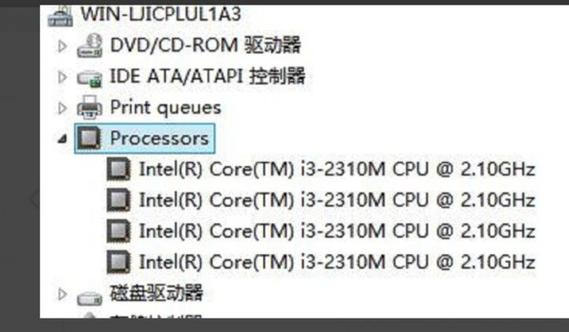
4. 打开设备管理器窗口后,就能在其中看到系统所有的硬件设备。点击我们想要查看的硬件设备前面的小按钮,就能看到它的详细属性,如下图所示
dell电脑配置怎么看
dell电脑配置查看方法
浏览戴尔支持网站。
您可以通过三个选项来识别您的计算机。
或者:
轻触或单击 THIS PC 下的计算机列表。
注:如果“THIS PC”下未列出您的计算机,您可以轻触或单击 Download & Install SupportAssist,以自动识别您的计算机。请按照提示下载并安装 SupportAssist。
输入服务编号、Dell EMC 产品 ID 或型号,接着轻触或单击 Search 按钮,然后从列表中选择您的计算机。
轻触或单击 Browse all products:您必须选择您的设备类型、品牌名称和产品型号。轻触或单击位于 Warranty 右侧的 View System Configuration 的链接。
选择相应的选项:Original configuration(发货时)或 Current configuration(系统会提示您运行 SupportAssist 以分析您的系统)。
此时将显示您系统上配置的组件列表,其中包含戴尔部件编号、说明和数量。
以上就是dell电脑配置怎么看的全部内容