win10怎么查看电脑>设置/h2>
win10怎么查看电脑的配置,windows10查电脑配置的方法如下
1、在windows10系统的开始菜单中选择“控制面板”选项;

2、打开控制面板后,选择其中的“系统安全”选项;
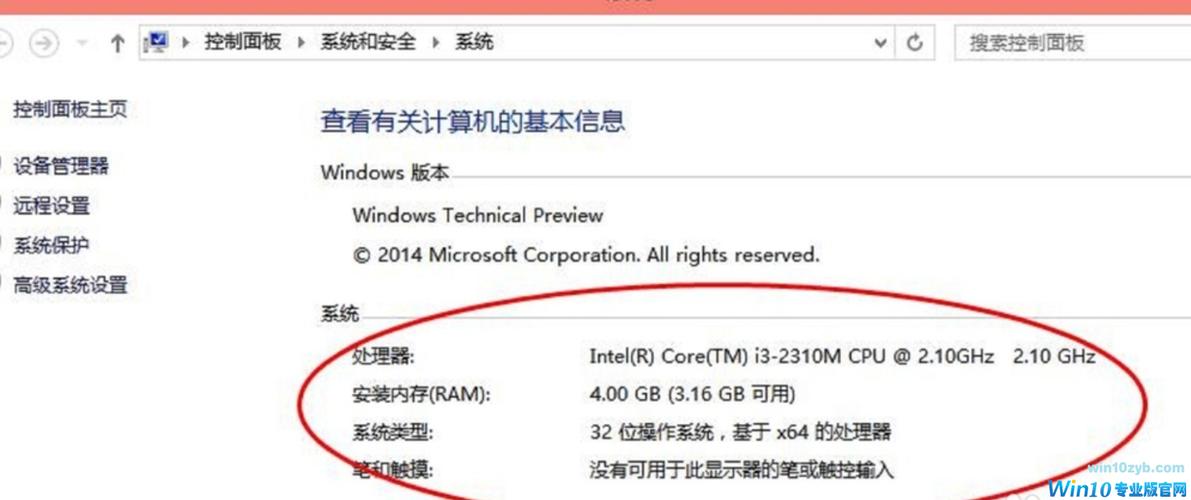
3、在系统和安全界面中点击“系统”选项;
4、此时就可以看到电脑的整体配置情况了,然后选择“设备管理器”选项,进一步查看具体配置;
5、进入设备管理器界面后,就可以看到CPU、显卡、声卡
1、打开计算机后,我们首先找到我的计算机或这台计算机,然后右键单击以查看管理选项。
2、输入管理选项后,我们可以看到以下选项,包括系统工具,任务计划程序,事件查看器,共享文件,性能,设备管理器等。
3、我们首先单击设备管理器,您会看到设备管理器主要包括处理器,磁盘驱动器,存储控制器和显示适配器。
4、我们首先单击处理器,我们可以看到编辑器的处理器是Core i56300hq,主频率是2.3ghz。一般来说,处理器的性能主要取决于线程,内核和最大工作频率。
5、接下来,我们看一下磁盘驱动器和存储控制器。您会看到少量磁盘驱动器是东芝生产的混合硬盘驱动器,包括8gbSSD和500g HHD。
6、然后我们单击显示适配器。通常有两种类型的显示适配器,第一种是集成显卡,第二种是分立显卡。您会看到编辑器的计算机具有Intel\集成图形和Nvidia \ GTX950m独立图形。
7、接下来,我们可以单击我的计算机,进入计算机后,我们单击。
8、上方的系统属性。单击系统属性后,我们可以向下滚动并查看我们的设备型号,处理器,已安装的内存,产品ID,设备ID和其他信息。
windows10电脑如何查看电脑>设置/h2>
1、在windows10系统的开始菜单中选择“控制面板”选项;
2、打开控制面板后,选择其中的“系统安全”选项;
3、在系统和安全界面中点击“系统”选项;
4、此时就可以看到电脑的整体配置情况了,然后选择“设备管理器”选项,进一步查看具体配置;
5、进入设备管理器界面后,就可以看
win10怎么查看电脑详细配置参数
在Win10中,你可以通过按下Win+R键打开运行窗口,然后输入“dxdiag”并点击确定来打开DirectX诊断工具,从而查看电脑的详细配置参数。
在DirectX诊断工具窗口中,你可以查看到有关操作系统、处理器、内存、显卡、音频设备等各方面的详细信息,包括型号、驱动程序版本和其他技术参数。通过这个方法,你可以快速方便地了解到电脑的详细配置参数。
在Win10操作系统中,可以通过以下步骤查看电脑的详细配置参数:点击“开始”菜单,选择“设置”,进入“系统”选项,点击“关于”选项,在右侧即可看到电脑的名称、处理器、安装的内存(RAM)和系统类型等详细配置参数。
另外,也可以通过在桌面上点击鼠标右键,选择“显示设置”,然后点击“高级显示设置”来查看显示适配器属性,在“适配器”选项卡中查看显卡型号和显存大小等参数信息。通过以上方式,可以方便地查看Win10电脑的详细配置参数。