360卫士怎么看电脑>设置/h2>
打开360安全卫士,在主界面中点击功能大全,随后点击【系统工具】,选择【鲁大师】,双击打开,点击鲁大师上方工具栏中的【硬件检测】;
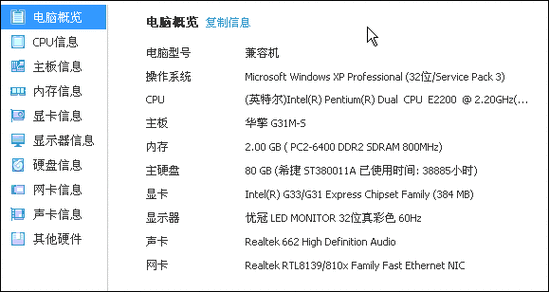
即可看到电脑型号、操作系统,处理器、主板等等的信息内容,可以看到比较详细的电脑的配置信息,包括处理器信息、主板信息、内存信息等等;

怎么在360里面找到电脑配置和CPU温度
用360查看电脑配置和CPU温度的步骤:
1、打开360安全卫士主界面。
2、在主面板上面,选择红色箭头所指的功能大全-系统工具-鲁大师,点击后开始安装鲁大师。
3、“鲁大师”安装完成后,点击下,就会弹出“鲁大师”的主界面。
4、进入“鲁大师”的主界面后。选则硬件检测,就可以查看电脑配置了。4、选择温度管理,就可以查看CPU的温度,风扇的转速。CPU温度过高可以选择节能降温。
360怎么看wifi连了多少个人
1,打开电脑浏览器,在浏览器的地址栏输入以下的地址,进入。
2,在对话框中输入路由器账号密码。
3,在路由器管理界面点击左侧的‘无线设置’。
4,在窗口中选择“主机状态”,点击打开。
5,最后,就可以在列表中看到正在连接wifi人数,问题解决。
1、首先我们我们打开360杀毒软件,然后在右下角点击添加按钮,这个时候我们会看到路由器卫士,然后我们点击安装好就行。
2、安装好后,我们就可以直接看到这个WiFi有多少设备在连接,无论是不是自己的网都可以看到有多少人在连接。要是自己的网,我们点击登录路由器的密码就可以管理我们自己WiFi了,登录后在右边我们可以看到管理。
3、假如是自己的网,我们登录后点击你要管理的设备就可以进行设置了,我们可以把它拉入黑名单不要连网,也可以限制这个设备的网上。
4、主页面还有一排的选项,我们可以选择改路由器密码,WiFi密码等等一切的操作,这都是非常简单操作的,对于不怎么弄WiFi的人来说是最好不过的管理方法了。赶快试一试吧!
要查看360 WiFi被多少人连接,首先需要打开360 WiFi管理器,然后在主界面上找到“设备管理”选项,点击进入后可以看到当前连接到该WiFi的所有设备,包括设备名称、IP地址、MAC地址等信息。如果想进一步了解每个设备的使用情况,可以点击设备名称进入设备详情页面,查看该设备的上传下载速度、连接时间等信息。通过这些信息,可以方便地了解自己的WiFi使用情况,及时发现并解决网络问题。
要查看连接到WiFi的设备数量,您可以根据以下步骤操作:
1. 打开360手机卫士应用:确保您的手机已安装了360手机卫士应用。
2. 进入WiFi管理界面:在应用主界面上,找到并点击“WiFi加速”或类似的选项。
3. 查看连接设备:在WiFi管理界面上,您应该会看到已连接WiFi的设备列表。该列表将显示连接到同一WiFi网络的设备名称、IP地址等相关信息。
如果您的手机上没有360手机卫士应用,您可以尝试以下方法查看连接到WiFi的设备数量:
1. 使用路由器管理界面:打开您的电脑,进入路由器管理界面。通常情况下,您可以在浏览器中输入路由器的IP地址,登录路由器管理界面。在管理界面上,您应该能找到连接设备的相关信息。
2. 使用网络扫描工具:您可以在手机应用市场或电脑上下载一些网络扫描工具,如Fing、WiFi Analyzer等。安装并打开这些应用,它们通常可以帮助您扫描并显示连接到同一WiFi网络的设备。
请注意,这些方法可能因手机型号、路由器品牌、应用版本等因素而有所不同。具体操作步骤可能会有所变化,请根据实际情况进行调整。