买电脑主要看哪些>设置/h2>
电脑是人们日常生活或工作都会使用到的产品,购买到一台好的电脑,能让你的生活更顺心,让你的工作更有效率。但许多人在购买第一台电脑时,总是不知道该如何选择,不知道主要看哪些配置?买电脑主要看的配置有用途、显卡、CPU、内存、硬盘、电源和主板等,下面一起来看看吧!
1.确定用途。在购买前要确定自己的用途,看是用来打游戏还是追剧,工作还是学习。不同的用途所需要的配置也不一样。

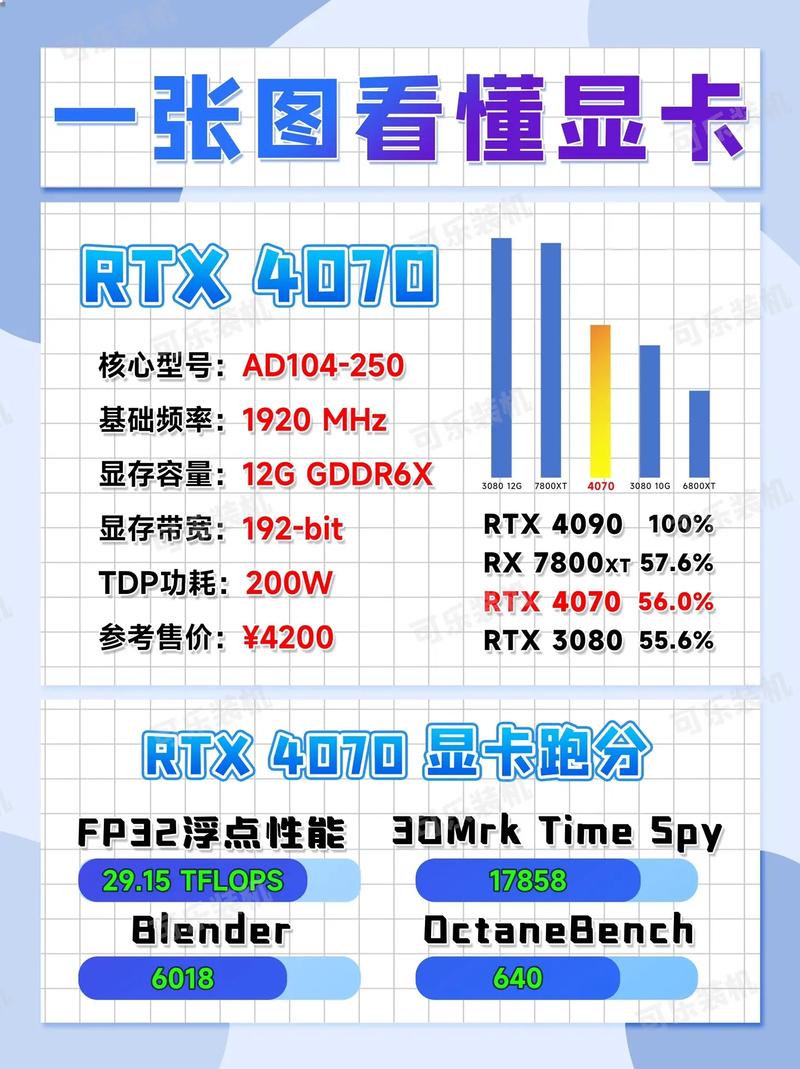
2.显卡的好坏。如果用途对性能要求高,那么就要尽可能选择好的显卡。N卡看后缀,如GTX980和GTX1050等,其中的9代表了第九代,10代表了第十代。而8和5这两个数字越大代表显卡越高端。而A卡基本看数字,数字越大越好。
3.CPU的性能。CPU也就是常说的处理器,一般的的工作使用,只需要选择i5处理器即可,如果有更高要求可以选择i7处理器。
4
如何知道显卡是否是独立显卡
方法1:
右击“我的电脑”,看电脑的内存是多少,如果是128M、256M、512M、1024M之外的不规则内存,比如248M、192MB内存之类的数字,基本可以判断为集成显卡。
方法2:
开始--运行,输入DXDIAG,可以看到自己机子的配置。
方法3:
桌面上-右键-属性-设置里面看。
方法4:
设备管理器看看,如果是N开头,或者A开头,就是独立的,如果是sis或者intel,那就是集成的。
方法5:
在设备管里器里在显示卡这一项上点右键看属性,看总线类型,如果是pci类型的则说明是独立的。
方法6:
通过一下软件检测工具比如:everest等软件检测工具就可以测出来, 可以到中国网管站下载。
方法7:最简单的办法,看你显示器连线是连在机箱的上面还是下面,上面(键盘接口附近)集成;下面,独立
如果是台式机,拆开机箱,如果显示器借口是接在主板上,那么就是集成显卡。
如果不是直接接在主板上,而是有个像卡一样插在主板上,显示器接在这个卡上就是独立显卡了。
如果是笔记本,那么就下载一个鲁大师,点击检测硬件,就会显示是不是独显。
鲁大师也可以检查显卡的大小,望采纳!谢谢!
查看方法:
一、查看主机连接显示器VGA线连接的接口。
1.VGA连接线连接在主机1接口的,计算机显卡是集成显卡;
VGA连接线连接在主机2接口的,计算机显卡是独立显卡。
二、在设备管理器中查看网络适配器。
1.右键桌面计算机,选择属性;
2.在打开的系统窗口中左键点击设备管理器;
3.点击显示适配器,可看到显卡类型。
三、下载第三方软件。
打开第三方软件,如软件管家,驱动人生等,点击电脑信息即可查看。
1.
打开电脑上的控制面板
2.
选择查看“硬件和声音”
3.
点击进入“设备管理器”
4.
左键点击:显示适配器,可以看到显卡。
5.
在系统配置中,从主板和显卡的型号可判断集成显卡和独立显卡。图中带有“intel(r) hd graphics”的显卡是集成显卡。
看自己电脑是不是独显(即“是否拥有独立显卡”)的具体步骤如下:
(1)首先,按Windows键,找到“计算机”,右键点击它。我们也可以在桌面的计算机图标上右键点击,或者在资源管理器导航栏中的计算机栏目上右键点击。
(2)其次,在右键菜单中,我们选择“管理”选项,系统随后便会弹出“计算机管理”页面,如下图所示。在这里,我们可以查看计算机设备,并对其进行管理。
(3)接着,在“计算机管理”页面中,选择“设备管理器”,并找到“显示适配器”,
(4)最后,展开“显示适配器”,可以看到示例计算机中,有AMD独立显卡,而Intel为集成显卡,如下图所示。如果这里除了Intel集成显卡外,没有AMD、NVIDIA或者其他品牌显卡,则该计算机不是独显。