怎么看自己的电脑,需不需要加内存条
需不需要加内存这个得看实际的电脑配置和需求!
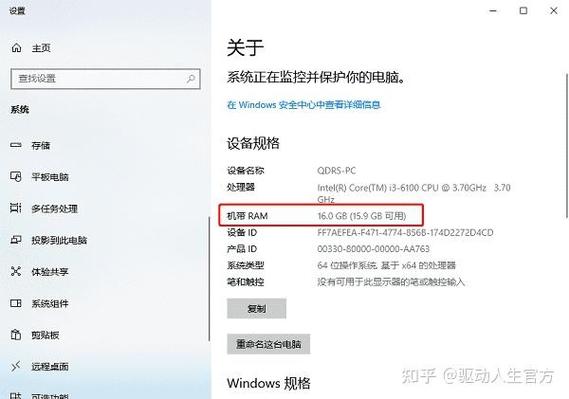
要不要加首先都知道自己的现在的情况,不光是内存,也是需要看CPU等其他部件来一个整体的综合考虑!最简单的不借助任何工具就是鼠标指向“我的电脑”“此电脑”,然后点击鼠标右键,选择“属性”,出来的页面就可以看到CPU型号和内存的大小!也可以打开“任务管理器”查看!

如果你的需求只是聊天,看电影。编辑Word,PPT之类的!只要电脑时最近8年内的都没什么太大的问题!内存大小如果是不到4G就可以只考虑增加内存容量!可以购买相应型号的4G内存插入,和原来的内存一同工作!如果本身就是4G甚至以上,那基本就没有增加的必要了!除非你用来处理PS,编辑视频之类的!
如果还要进一步明显的提升电脑速度。可以在内存4G或以上的前提下,再增加一块固态硬盘!由于固态硬盘的速度比传统的机械硬盘快了至少2倍以上,所以对开机速度和各种软件的响应速度都有质的提升!
怎么看自己的电脑需不需要增加物理内存?
方法是很简单的,启动电脑之后,进入系统界面,打开任务管理器,查看CPU,资源占用以及内存资源占用,当然这是在没有运行任何程序的情况下进行查看,一般情况下如果安装的是win 10系统,不运行任何程序的情况下,系统物理内存资源占用基本是1.25g到1.5之间,所以你可以根据这个去判断需不需要增加物理内存
还有就是内存不足的时候,明显会感觉不管是打开程序,或者是压缩文件因为内存不足,可能会造成数据处理过慢
当然,整台电脑的运行不仅仅是和内存大小有关系,包括处理器,硬盘资源占用,以及内存大小来决定整台电脑的性能
并且增加一定的物理内存之后,合理的设置虚拟内存文件大小也是比较重要的,先将系统虚拟内存文件删除,再重新设置虚拟内存文件,把虚拟内存文件设置在C盘之外的其他盘,这样有利于系统数据交换,尽可能的少占用C盘空间影响系统数据>互换/p>
电脑重新组装过后开机屏幕显示本机配置进不去系统页面什么>环境/h2>
可能是主板BIOS重置了,一般华硕和微星主板会有一个自检完毕后F1提示,此时直接F1键即可以跳过此界面,可以对主板BIOS进行个性化设置。如果不会的话没关系,直接F10保存一下默认设置,Entel键确认电脑自动重启即可。
因为你的电脑重新组装后,原有配置的驱动程序都已经不存在了,只剩下用于引导安装那些各种后置程序的dos引导程序。
不要怕。把所有原来的后置程序重新安装一遍就行了。当然,如果手头有专门组装电脑的工作人员手中的安装盘,操作起来更省事,许多后置程序一次安装就可以完成。
这个提示就是你的主板信息是华硕,cpu3.3G,内存是8G,时钟1333ddr3内存。你有ssd固体硬盘一个是安装的系统盘,一个500G的机械硬盘。你好像插了U盘?先拔掉U盘再启动电脑看看。bios引导信息失败。你可以按f1进入或者回车直接启动。如果不行,就是重新启动不停按DELT键进入bios设置引导,具体不同的主板按键不同。当然需要懂一点电脑知识。
说按照提示无法进入bios设置吗?那么可以关闭拔掉电源,打开机箱 。然后把主板上一个五分钱大小圆寇电池取下来。主板放电五分钟以后,再重新通电引导进入bios,设置引导从第一硬盘并保存设置。
从题主的描述来看,电脑重新组装后无法进入系统界面,也无法进入BIOS界面。针对这种情况,建议使用排除法检查一下。
清空所有BIOS设置
在截图中可以看到,系统提示按F1进入BIOS设置,如果无法进入,可以尝试按Ctrl+P键进入BIOS设置。
如果仍旧无法进入BIOS设置,清空BIOS设置。电脑关机,拔掉电脑主机电源把CMOS电池取下来,清空BIOS设置,然后重新开机进入BIOS设置。
拔掉一根内存条
题主重新组装了电脑,应该是两条内存条。从电脑开机界面来看,能够检测到8G内存。不过,建议把内存条拔掉一根,看一下能否进入系统界面。
如果电脑主机使用2条内存,兼容性不好的话,系统能检测到内存,但可能无法进入系统。为此,建议题主拔掉一根内存,看电脑能否进入系统。
检查BIOS设置的启动>次序/strong>
题主的电脑有两块硬盘,不知道系统安装到哪一块硬盘上了。如果BIOS设置中的启动顺序不对,电脑也无法启动的。
总之,无法进入系统界面,无非是BIOS设置不正确,或者是内存条与主板存在不兼容的情况。建议分别排查,这样能够快速找到故障并处理。