XP系统下怎么查自己的IP>地点/h2>
在XP系统下,可以通过以下几个步骤查看自己的IP地址:
1. 点击“开始”菜单,选择“运行”。

2. 在运行对话框中,输入“cmd”并按下回车键,打开命令行窗口。
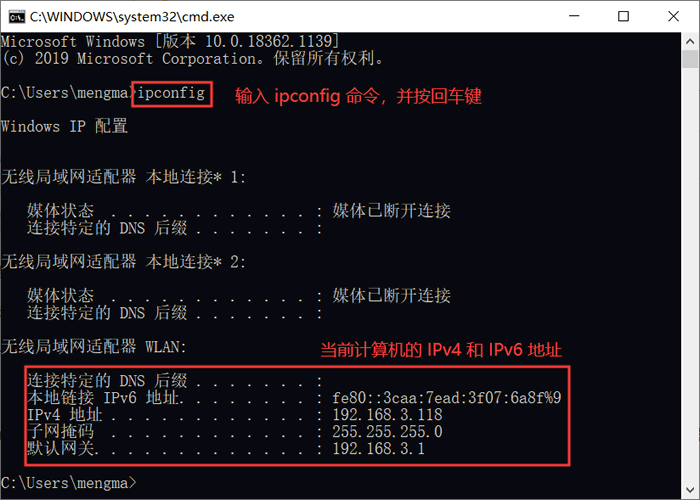
3. 在命令行窗口中,输入“ipconfig”并按下回车键,查看网络配置信息。
4. 在显示的信息中,找到“IPv4 地址”一行,即可看到自己的IP地址。
注意:如果是连接局域网,则显示的是局域网IP地址;如果是连接外网,则显示的是公网IP地址。
WindowsXP怎么查看电脑>设置/h2>
在 Windows XP 中,您可以通过以下步骤查看电脑配置:
1. 右键点击我的电脑图标,选择“属性”。
2. 在“系统属性”窗口中,可以看到一些重要的电脑配置信息,如操作系统版本、处理器类型和速度、安装的内存等。
3. 如果需要查看更详细的硬件配置信息,可以点击“硬件”选项卡,然后点击“设备管理器”,在其中可以查看电脑中已经安装的硬件设备及其驱动程序的信息。
4. 要查看存储设备(电脑硬盘、光驱等)的容量和使用情况,可以打开“我的电脑”,右键点击需要查看的存储设备,选择“属性”即可看到相关信息。
以上是在 Windows XP 中查看电脑配置的方法,具体步骤可能会随着不同版本的操作系统有所变化。
xp系统怎么看>设置/h2>
方法一:命令提示符
1、按下Win键+R键→在出现的运行窗口中→输入:cmd 回车。
2、在出现的命令提示符界面中输入:systeminfo 回车。
3、接着你所需要的电脑配置信息就出现在界面里了。
方法二:DirectX诊断工具
1、按下Win键+R键→在出现的运行窗口中→输入:dxdiag →点击“确定”。
2、接着会出现DirectX诊断工具窗口→选择“否”即可。
3、在DirectX诊断工具的“系统”和“显示”栏目可以看到我们所要的电脑配置情况,
方法三:系统信息
1、选中桌面上的“我的电脑”→右键→属性,
2、在“常规”选项卡右下角的内容中可以看到系统配置,
3、然后我们再找到“硬件”选项卡中的“设备管理器”,可以看到“处理器”和“显示适配器”更详细的CPU信息和显卡信息,
4、选中“我的电脑”→右键→“管理”→在打开的界面左侧选择“磁盘管理”,就可以查看各个磁盘容量大小及分配>环境/p>