惠普光影精灵6怎么进入bios
按下光影精灵电脑主机开机键后,您需要紧接着按下DEL键(DELETE键)来进入BIOS设置界面。
一些电脑品牌可能会使用其他按键进入BIOS,例如F2或F12等,但在光影精灵电脑上,DEL键是默认的进入BIOS的按键。BIOS是一种基本的系统软件,它允许您配置和管理硬件设备,例如内存,硬盘驱动器和CPU等。在BIOS中进行设置可以帮助您优化您的电脑性能,确保系统正常工作。如果您不确定如何进入BIOS,您可以参考光影精灵电脑的用户手册或联系电脑制造商的技术支持。

光影六怎么看>设置/h2>
要查看光影六的配置,可以采取以下步骤:
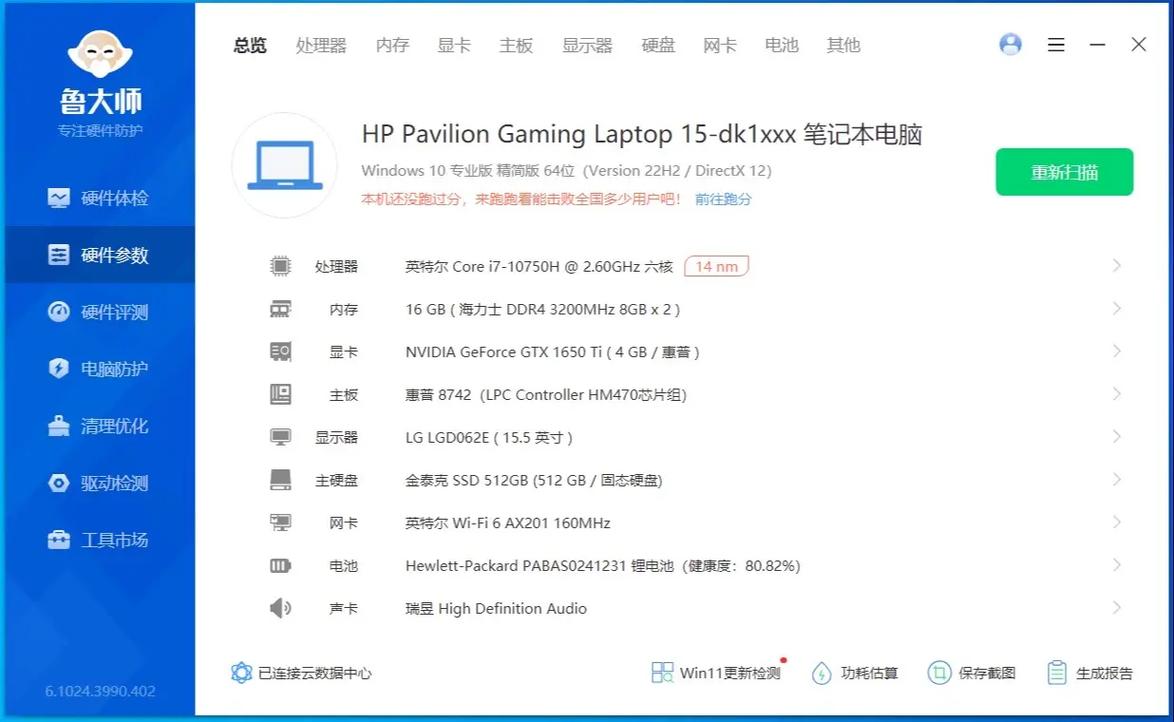
首先,打开游戏并进入设置选项。
在设置菜单中,可以找到声音、图形、控制等选项,其中图形选项将显示当前的游戏配置。
在此选项下,可以看到分辨率、纹理质量、渲染距离、阴影、光影等设置,同时每个设置下方也会显示当前配置和推荐配置。根据当前电脑的性能,可以适当地调整配置以达到流畅的游戏体验。
要查看光影精灵6的型号配置,请按照以下步骤操作:
1. 右键单击桌面上的“光影精灵”图标,选择“打开光影精灵”。
2. 在光影精灵的主界面上,选择左侧的“系统信息”。
3. 在“系统信息”页面上,您将看到“设备型号”一栏,其中包含您的光影精灵6的型号配置信息。
注意:如果您无法找到设备型号,请确保您的光影精灵6已经连接到电脑,并且已经成功安装了相关驱动程序。
怎么看自己的电脑是光影精灵几
要确定自己的电脑是否为光影精灵系列,可以通过以下几个步骤来判断。
首先,在电脑上找到“我的电脑”或者“此电脑”,右键点击选择“属性”,查看电脑的基本信息。
如果电脑型号中含有“ROG”或者“光影精灵”字样,则表明该电脑为光影精灵系列。
其次,可以在电脑的外观上查找ROG或者ASUS的标志,这也是判断电脑型号的一种方法。
最后,可以在电脑的系统信息中查看显卡型号,如果是NVIDIA或者AMD的高端显卡,则很有可能是光影精灵系列的电脑。
1 自己的电脑是光影精灵几可以通过查看电脑的系统信息来确定。
2 光影精灵是一系列的电脑产品,每个型号都有不同的配置和性能。
通过查看电脑的系统信息,可以找到电脑的型号和配置信息,从而确定是光影精灵几。
3 了解自己电脑是光影精灵几有助于了解电脑的性能和功能,可以更好地进行使用和维护。
要确定自己的电脑是光影精灵几,首先需要查看电脑的配置信息。可以通过打开电脑的系统信息或者使用光影精灵自带的系统检测工具来查看。如果电脑的配置信息符合光影精灵几的要求,例如显卡型号、处理器型号、内存大小等,那么就可以确认自己的电脑是光影精灵几了。
此外,还可以通过查看电脑上预装的软件,如果有光影精灵的图标或者程序,也可以确定电脑型号。
惠普光影精灵8pro怎么看>设置/h2>
查看惠普光影精灵8pro电脑配置有自带的命令和第三方的查询工具:
方法一:自带DirectX诊断工具 1、按下Win+R组合键打开运行,输入dxdiag,确定;
2、在“系统”中查看处理器、内存和DirectX版本,在“显示”选项卡查看“显卡”信息。
方法二:第三方检测工具 1、第三方的硬件检测工具,比如电脑管家、鲁大师等;
2、这边使用腾讯电脑管家为例;
3、打开电脑管家—工具箱—硬件检测,自动检测电脑硬件详细信息