如何进入虚拟服务器页面
1 首先需要确定你使用的是哪个虚拟服务器,例如AWS、Azure等等。
2 登录你的账户,找到对应的虚拟服务器服务,进入控制台。
3 在控制台中,找到对应的虚拟机实例,点击进入。
4 进入虚拟机实例后,你可以通过不同的方式进入虚拟服务器页面,例如使用SSH、RDP等等。
5 根据你的具体情况,选择合适的方式进入虚拟服务器页面,并进行相应的操作。
进入虚拟服务器的页面通常需要使用远程桌面连接,以下是一些常见的步骤:

打开远程桌面连接工具。Windows操作系统自带了远程桌面连接工具,你可以在开始菜单中搜索并打开。
输入服务器的IP地址和用户名。在远程桌面连接工具的主界面中,输入你所连接的虚拟服务器的IP地址和管理员用户名,然后点击“连接”。
输入管理员密码。连接到虚拟服务器后,系统会提示你输入管理员密码。输入正确的管理员密码后,就可以进入虚拟服务器的页面了。
通过虚拟服务器页面进行操作。一旦成功进入虚拟服务器页面,你可以像在本地计算机上一样进行各种操作,如安装软件、修改配置、上传下载文件等等。
需要注意的是,在使用远程桌面连接工具之前,你需要确保已经开启了虚拟服务器的远程桌面服务,并设置了允许远程连接的权限。
如果你不知道如何开启虚拟服务器的远程桌面服务和设置远程连接权限,可以按照以下步骤进行:
打开控制面板。你可以在Windows操作系统的开始菜单中搜索“控制面板”并打开。
进入“系统和安全”设置。在控制面板中,选择“系统和安全”选项。
打开远程桌面设置。在“系统和安全”界面中,选择“允许远程访问”选项,并在下一界面中找到“远程桌面”选项,勾选“允许远程连接到此计算机”。
设置用户权限。如果你需要让其他用户也可以通过远程桌面连接到虚拟服务器,可以在下方的“选择用户”选项中添加需要授权的用户,并设置相应的访问权限。
点击“确定”保存设置。完成设置后,关闭所有窗口并重新启动虚拟服务器,然后使用远程桌面连接工具连接到虚拟服务器即可。
需要注意的是,连接虚拟服务器的过程中,服务器的安全性和稳定性非常重要,所以你需要确保虚拟服务器的系统、防火墙、网络等方面都得到了合理的配置和保护,以保障服务器和数据的安全性和稳定性。
248mb虚拟内存设置多少
根据当前计算机的硬件配置和运行的应用程序,设置虚拟内存大小可以提供额外的 RAM,从而提高计算机性能和稳定性。
对于一般的家庭和办公用途,通常建议将虚拟内存设置为计算机 RAM 大小的 1.5-2 倍。例如,如果计算机有 8GB RAM,则建议将虚拟内存设置为 12GB-16GB。然而,对于高性能计算使用,可能需要更大的虚拟内存,提高计算机的处理速度和能力。
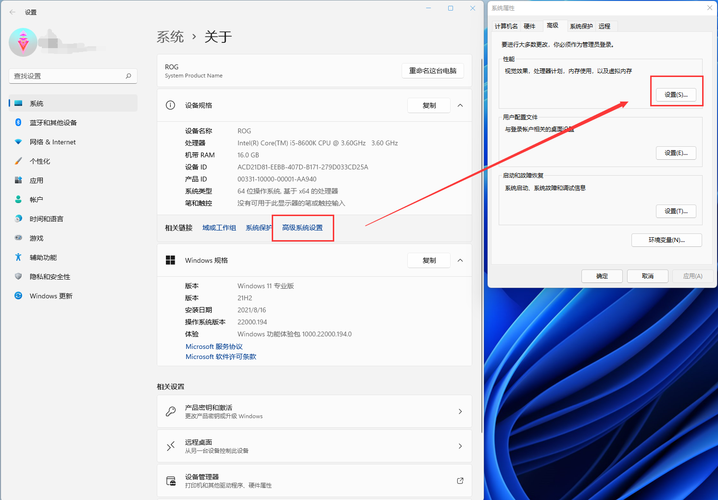
自己设置虚拟内存,具体步骤如下:右键单击“我的电脑”→属性→高级→性能 设置→高级→虚拟内存 更改→选择虚拟内存(页面文件)存放的分区→自定义大小→确定最大值和最小值→设置。一般来说,虚拟内存为物理内存的1.5-2倍,稍大一点也可以,如果你不想虚拟内存频繁改动,可以将最大值和最小值设置为一样。